WIN 11实现定时强制提醒休息
一直想在用电脑的时候有个定时提醒(即番茄时钟),但WIN自带的时钟“专注”提醒太弱,闹钟又需要每次点击开始/结束的太麻烦,要不设置多个定期闹钟也麻烦,又没有单独这个功能的第三方软件,便数次通过AI建议,找到利用WIN自有的任务计划功能创建定时提醒的方法。
虽然这个不能设置太灵活的时间,但于我来说在固定半点和正点提醒一次,即半小时提醒一次已经足够,且这个提醒是强制的无声的,只要不点确定,它就一直在眼前晃悠。
方法记录一下,方便以后自用。
第一步:创建脚本
1、在桌面空白处右键,选择“新建” -> “文本文档”。
2、打开文档,粘贴以下代码:
MsgBox "该休息了,起来活动一下吧!喝水、远眺、眨眼、走动、看绿色!", vbSystemModal + vbOKOnly, "定时提醒"
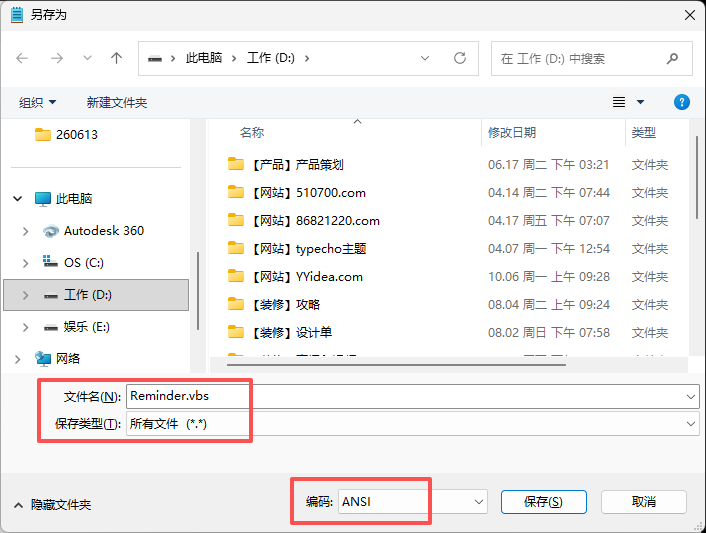
3、点左上角“文件”-“另存为”,在弹出框里的文件类型选”所有文件“,编码选ANSI,文件名为“Reminder.vbs”(见下图);保存位置可为D盘根目录,这样比较方便,如:"D:\Reminder.vbs"
第二步:在任务计划程序中创建任务
1、按 Win + S 搜索“任务计划程序”并打开。
2、在右侧操作栏,点击“创建基本任务”。
3、名称(Name):输入一个名字,如“定时休息”;点“下一步”。
3、触发器:选择“每天”;点“下一步”。
4、触发器-每日:设置一个开始时间,建议为当下正点,这样都会在相对整点的时候提醒;日期不用动。点“下一步”。
5、操作:选择“启动程序”。点“下一步”。
6、程序或脚本:输入 wscript.exe(或 cscript.exe)。
7、添加参数:输入"D:\Reminder.vbs"(带引号)。
8、点击“完成”即可。
9、在任务列表里找到自己刚创建的“定时休息”任务,双击打开。
10、在常规选项卡里勾选“使用最高权限运行”及只在用户登录时运行。
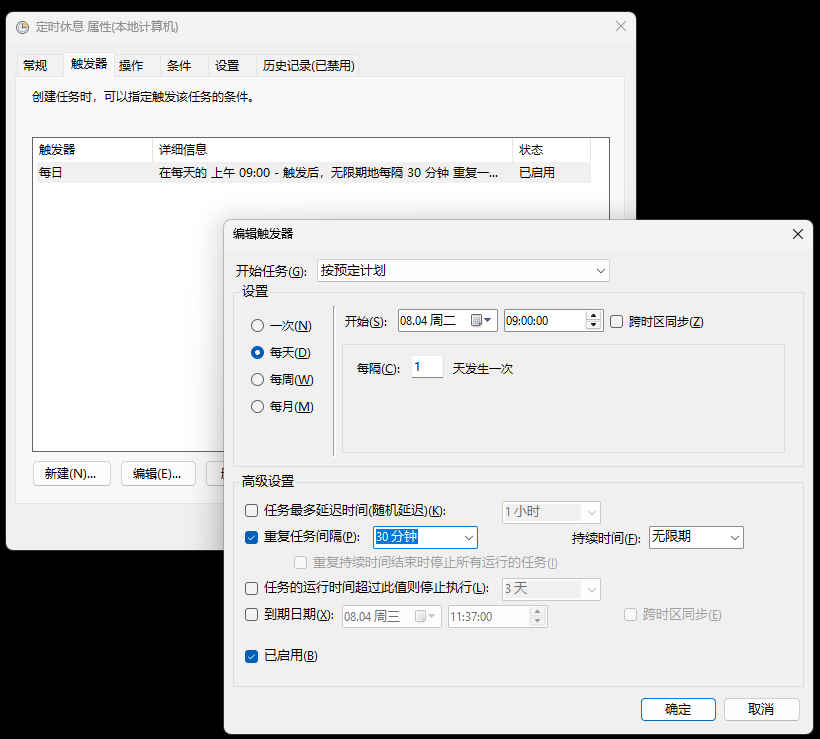
11、在触发器选项卡双击“每日”,勾选重复任务间隔为需要时间(30分钟或1小时),持续时间选“无期限”(见下图)。
12、在条件选项卡里,可选择取消电源的限制,即用电池的时候也启动该任务弹出提示。
完成。
好活当赏
星铃丹Q群:86821220
星铃丹Q号:86821220
星铃丹微信:86821220